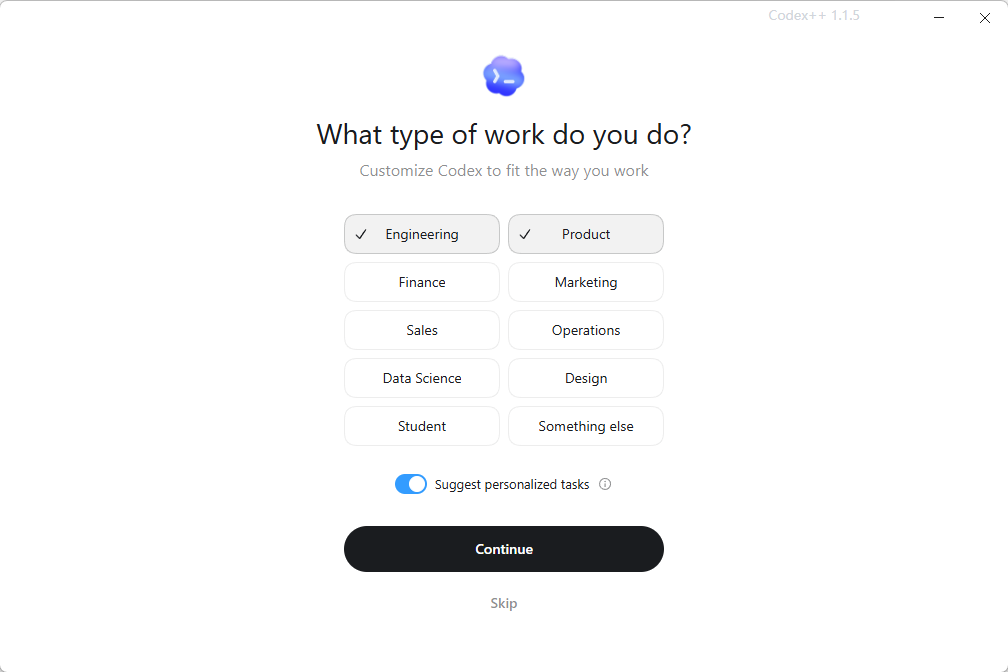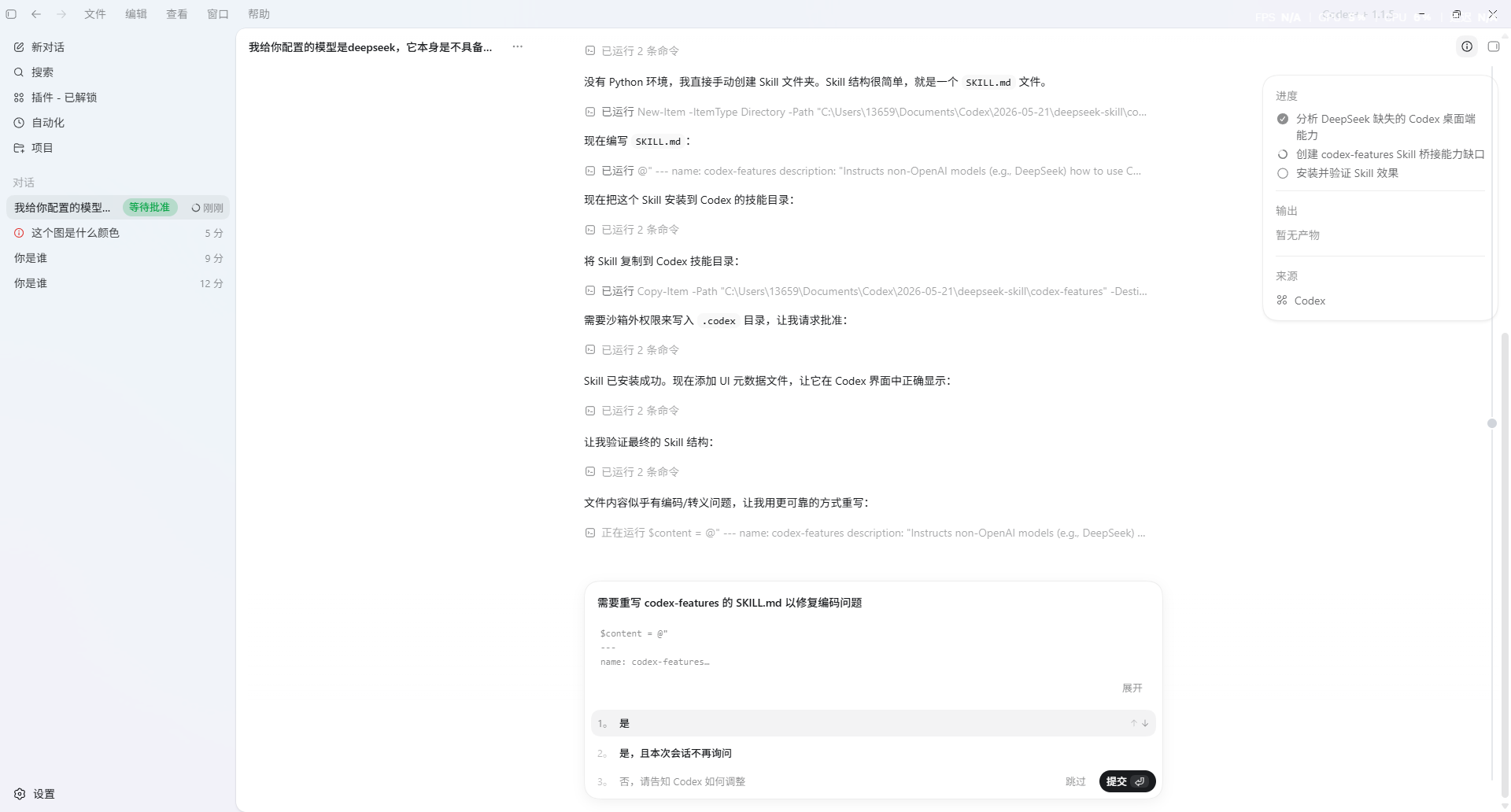

配置 Codex 与 Deepseek v4
环境依旧是 node 与 git,安装方式看 claude 那一篇文章
安装 Codex
Codex 官方地址:https://openai.com/zh-Hans-CN/codex/,需要魔法
傻瓜式下一步即可
安装 ccx
如果你拥有自己的服务器,那么我推荐使用 docker 安装
docker run -d \
  --name ccx \
  -p 3000:3000 \
  -e PROXY_ACCESS_KEY=your-proxy-access-key \
  -e APP_UI_LANGUAGE=en \
  -v $(pwd)/.config:/app/.config \
  crpi-i19l8zl0ugidq97v.cn-hangzhou.personal.cr.aliyuncs.com/bene/ccx:latest
windows exe 下载地址 : https://github.com/BenedictKing/ccx/releases
我这里使用的是 docker 安装,如果你也想用 docker 而不是 windows ,可以参考我的 开发环境 这篇文章
安装好后在 3000 端口打开即可看到 ccx 的面板
密码就是你在 docker 命令中敲的 PROXY_ACCESS_KEY
这里可以切换中文
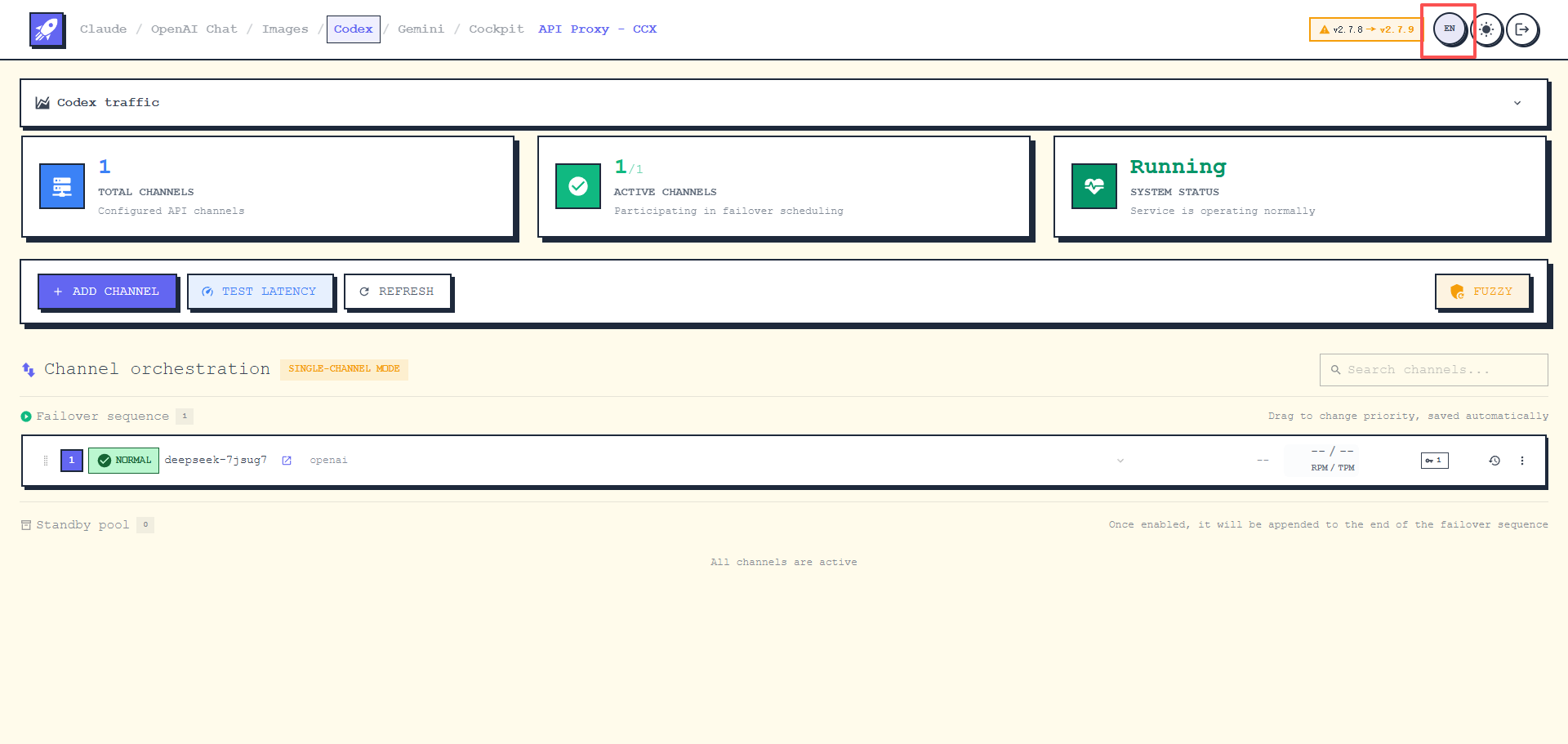
配置 ccx
点击菜单栏的 Codex 并添加渠道
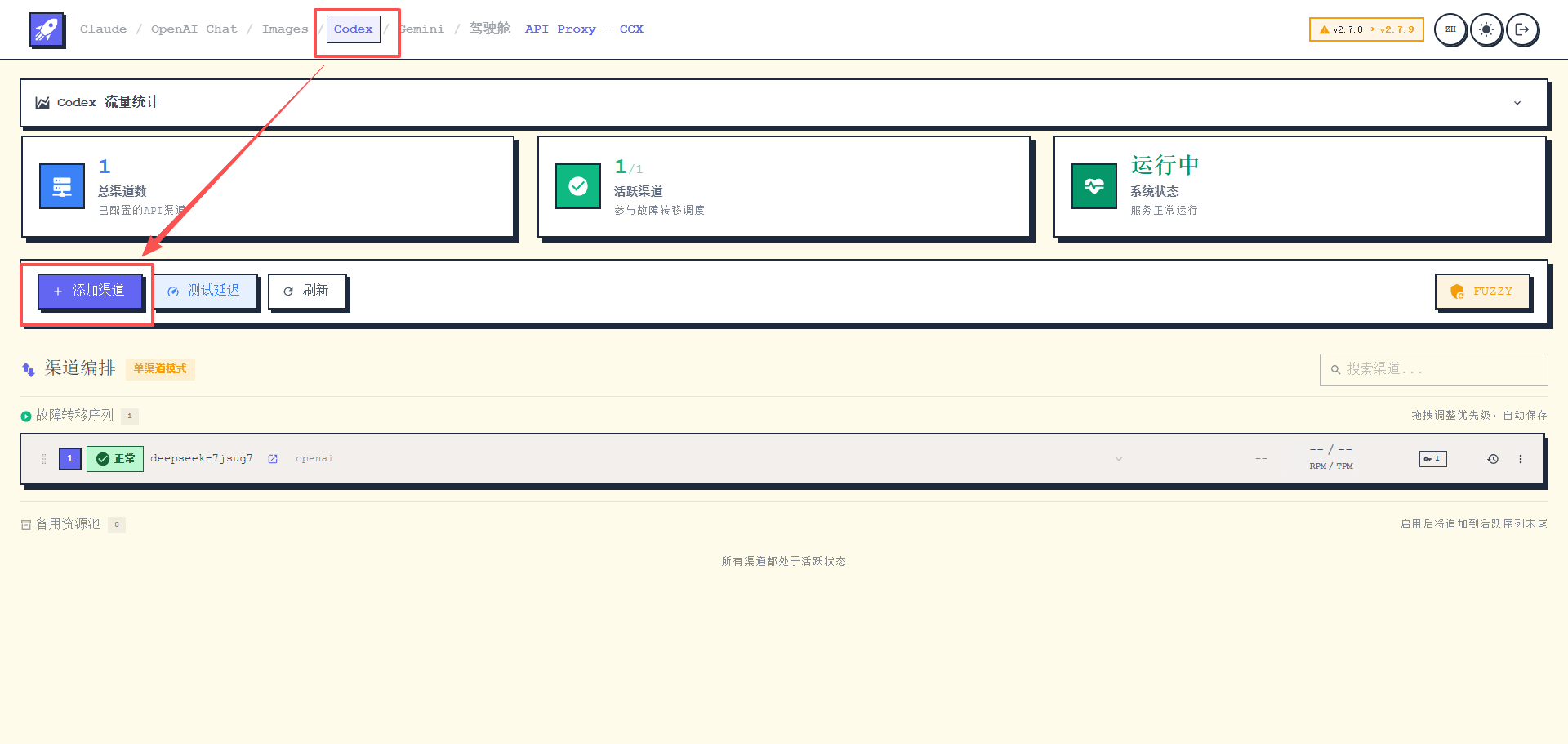
输入 deepseek 的 api 地址和你的 api key
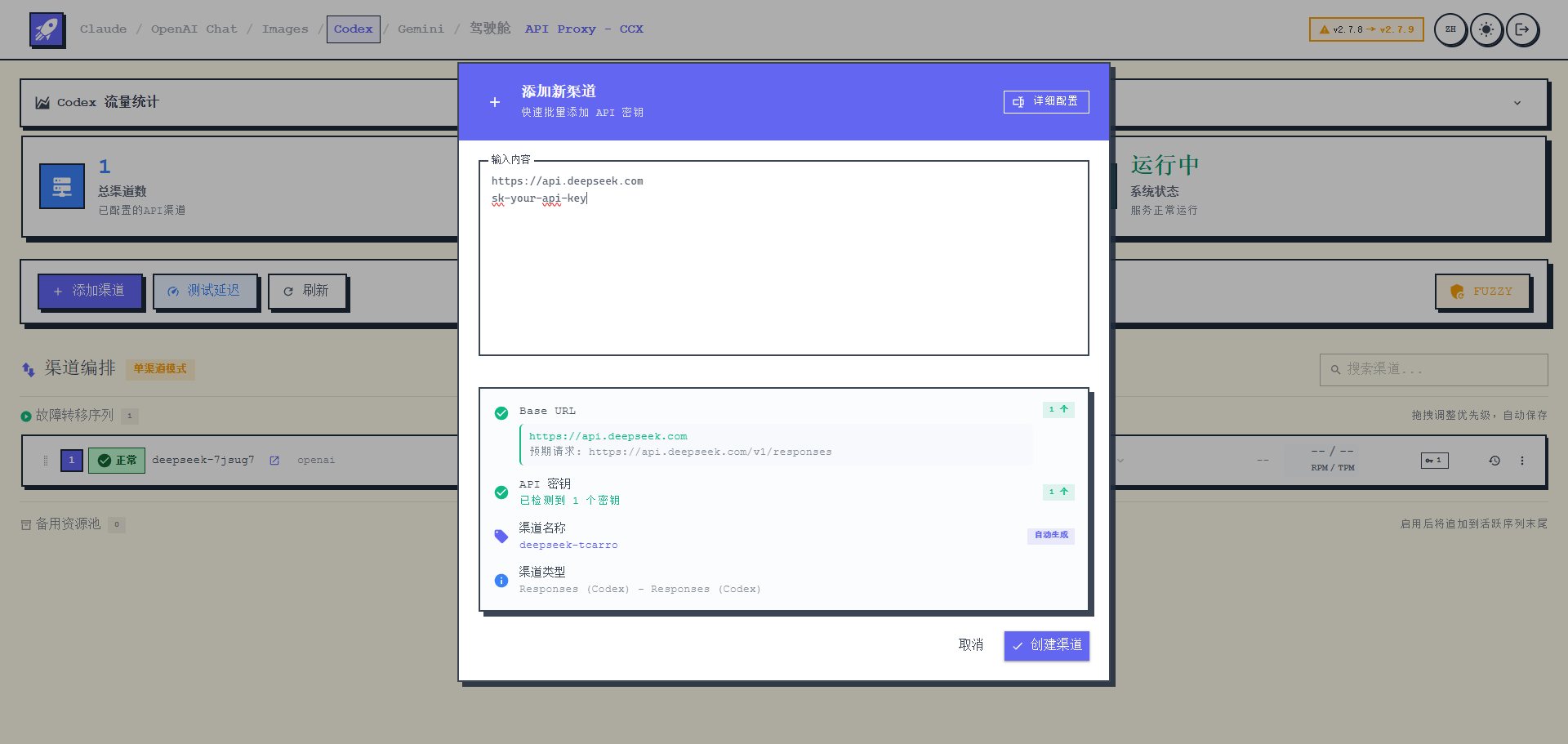
https://api.deepseek.com
sk-your-api-key
然后点击详细配置
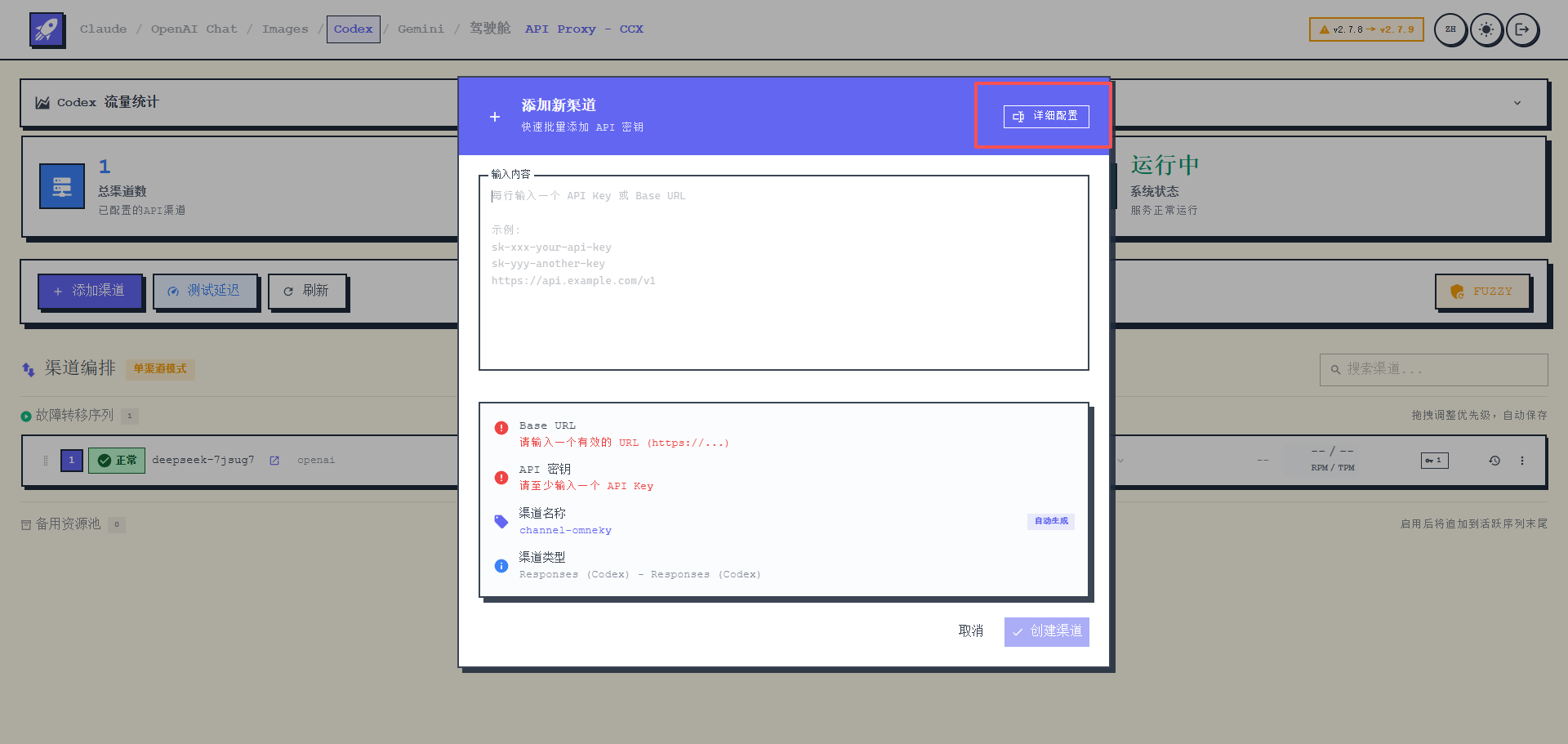
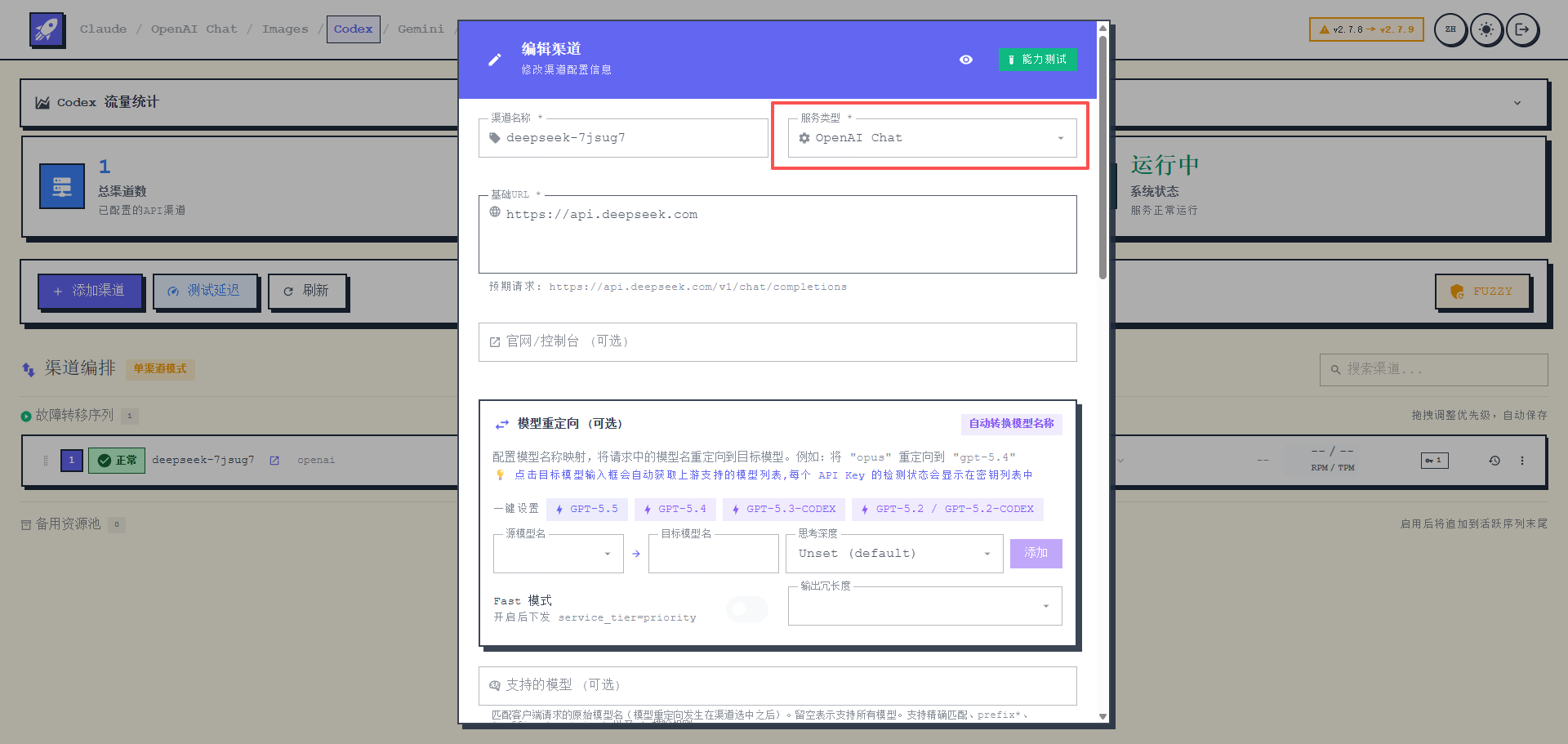
服务类型选择 openai chat
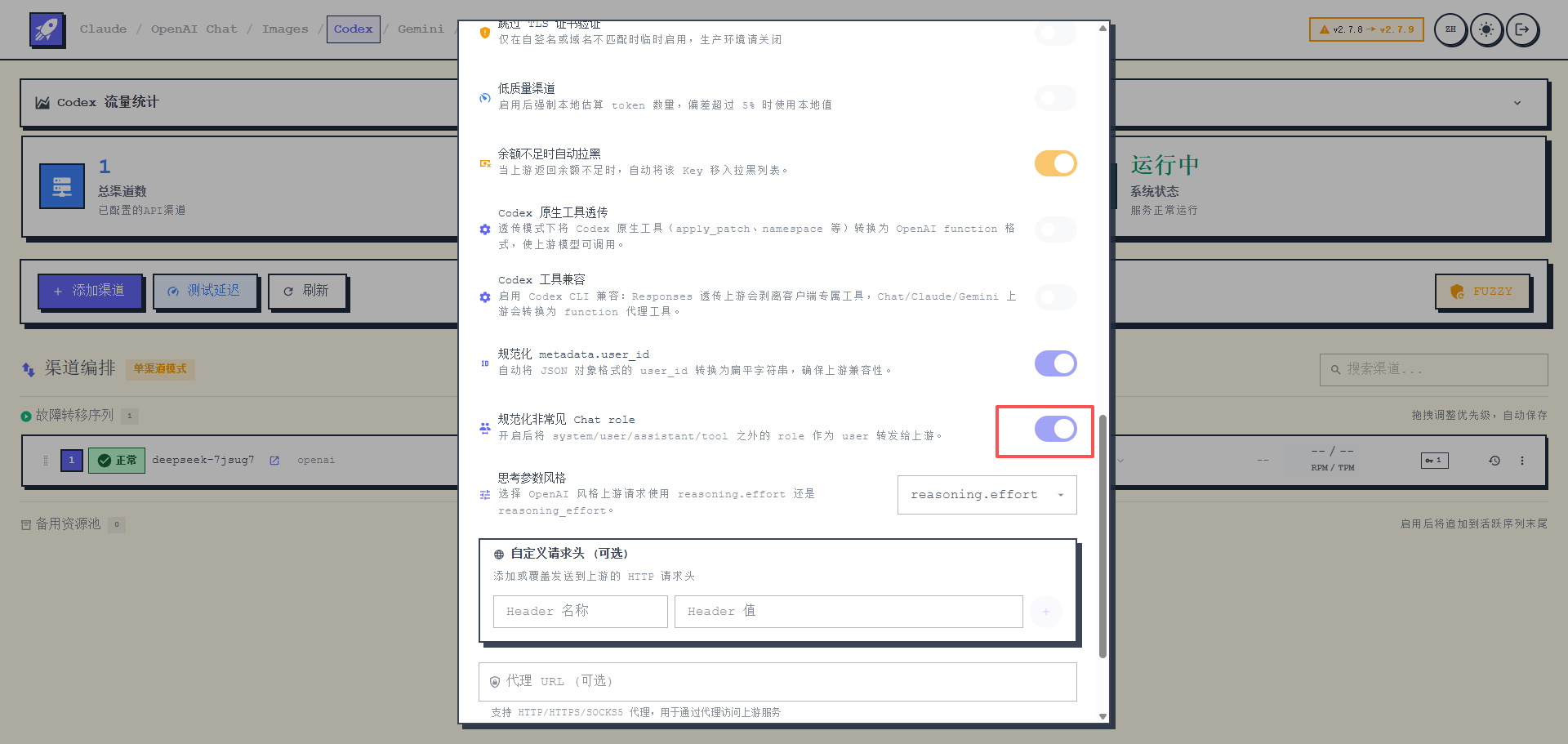
勾选规范化非常见
保存后 ccx 配置完成
安装 cc switch
下载地址:https://github.com/farion1231/cc-switch/releases,依旧魔法
下载 windows msi 的安装包即可
傻瓜式安装
打开 cc switch 之后还能看见我们之前为 Claude code 配置的 deepseek api
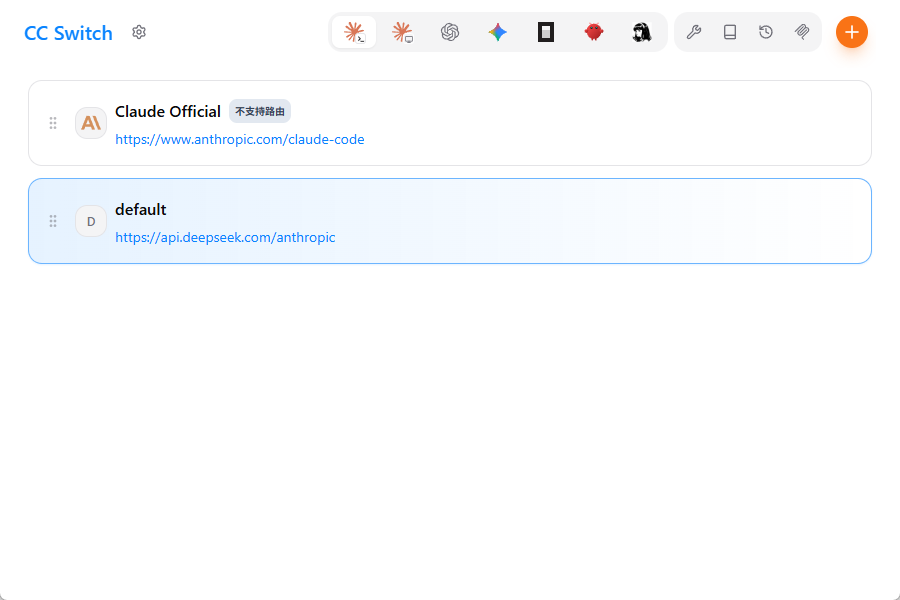
没错,cc switch 可以统一管理我们各种 AI Agent 的 api 配置,同时还可以管理 skill 等等,功能十分强大
配置 cc switch
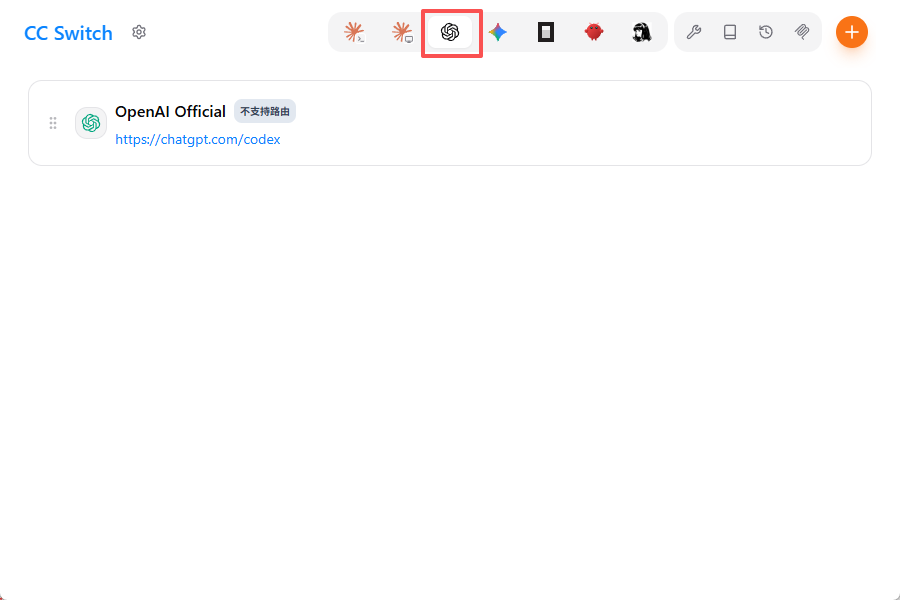
点击 codex 添加供应商
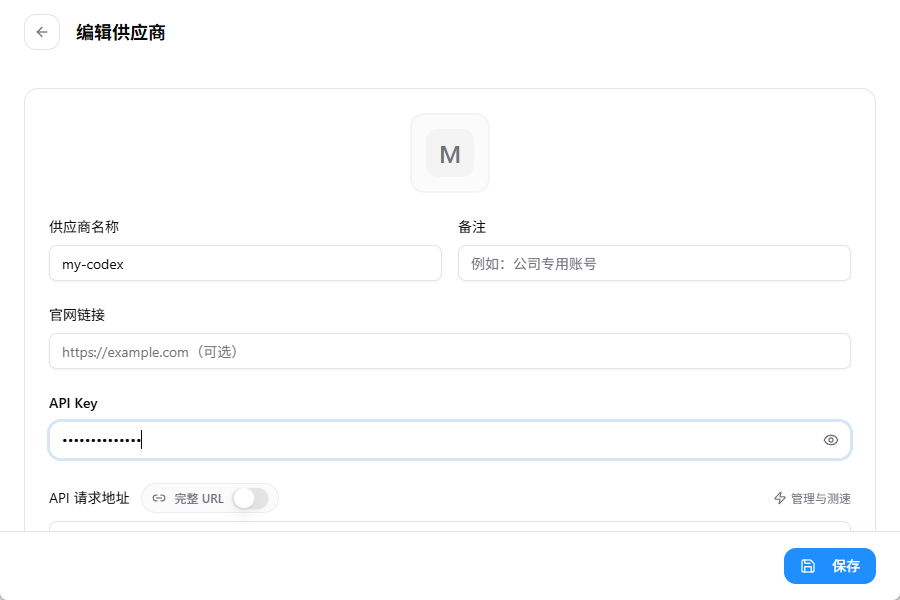
这里的 API key 是你 ccx 的密码
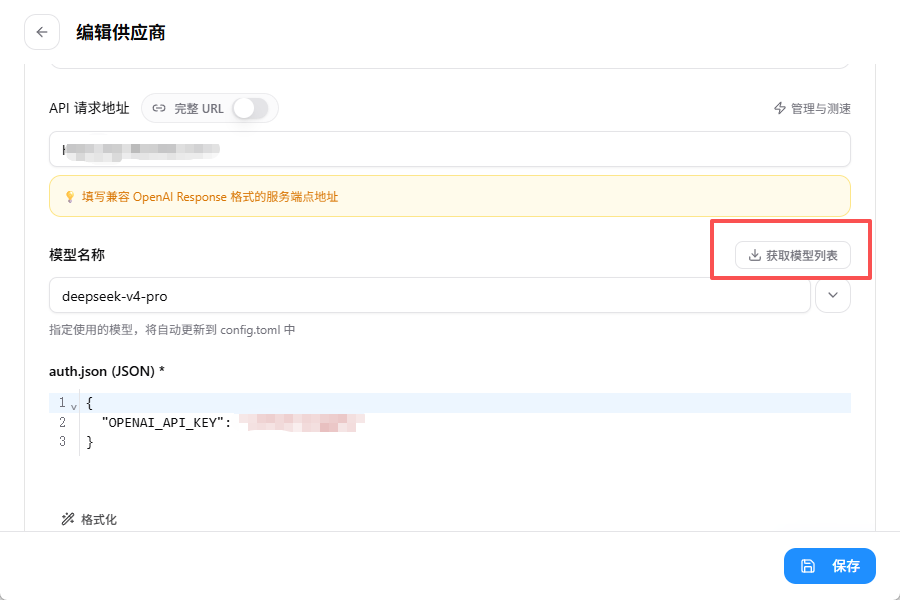
请求地址是你 CCX 的地址。一般来说是 http://localhost:3000/v1,点击获取模型列表就能看到我们之前在 CCX 里配置的模型了
保存配置即可
安装 Codex++
下载地址:https://github.com/BigPizzaV3/CodexPlusPlus/releases/tag/v1.1.5,依旧魔法
选择 windows 下载即可,依旧傻瓜式安装
使用 Codex
打开魔法,打开 Codex++,选择一下使用的用途,或者也可以全程跳过,进入到主页面之后可以考虑关闭魔法