

开发环境:一劳永逸
还在为数据库、docker、甚至是游戏服务器的环境而烦恼吗。那么这个教程,一口气带你搭建 1panel 面板,随意玩弄各种环境,学习阶段顶中顶的教程
vm 17 安装 以及 CentOS ios 下载
这里贴一个安装的博客地址
17 pro 激活码
MC60H-DWHD5-H80U9-6V85M-8280DCentOS 下载纯净安装即可
CentOS-7-x86_64-Minimal-2009
安装操作系统
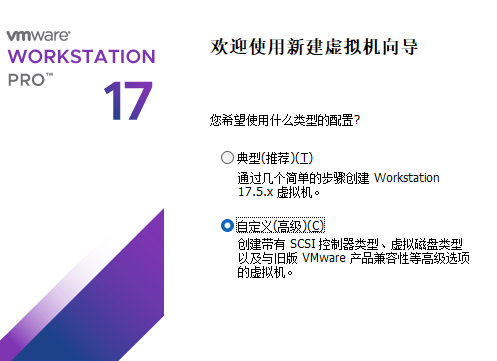
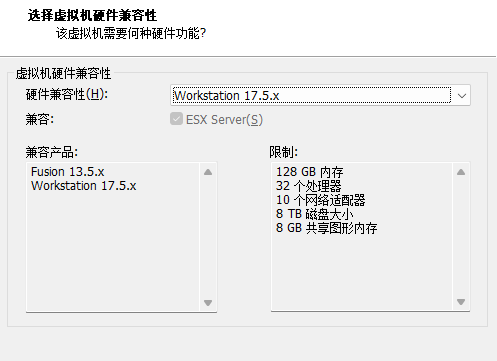
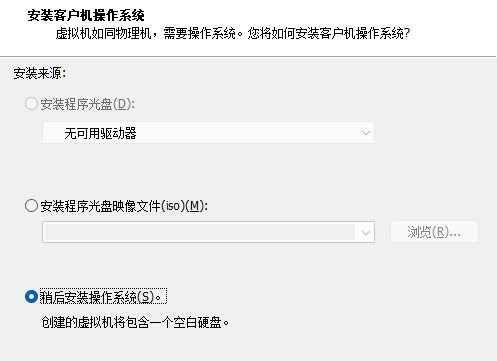
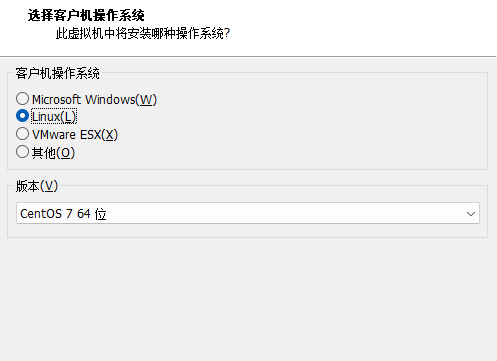
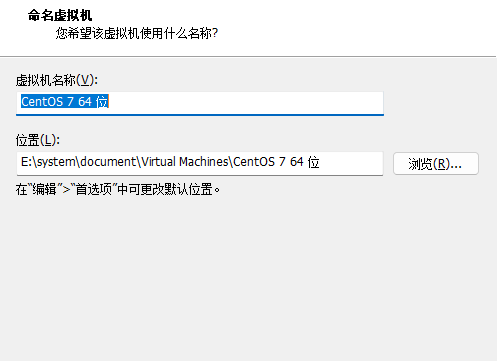
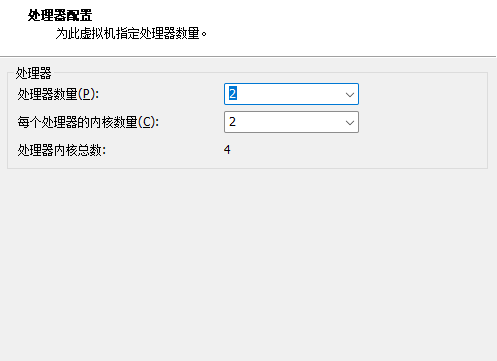
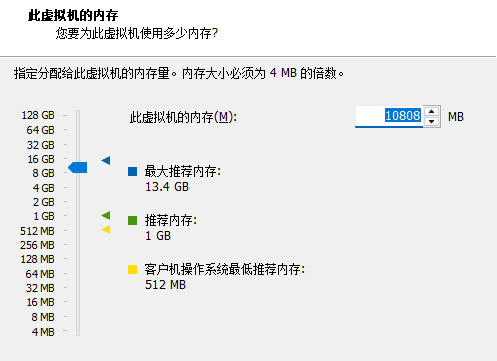
内存这里看自己的需求,我需要玩知识库,所以内存给大大的,一般学习的环境 4g 足够,不够后续也能继续分配
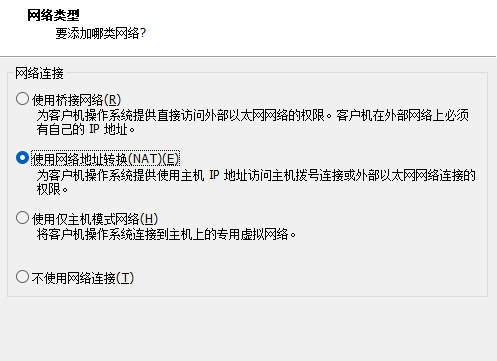
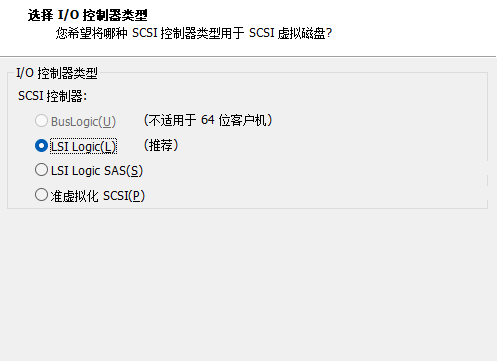
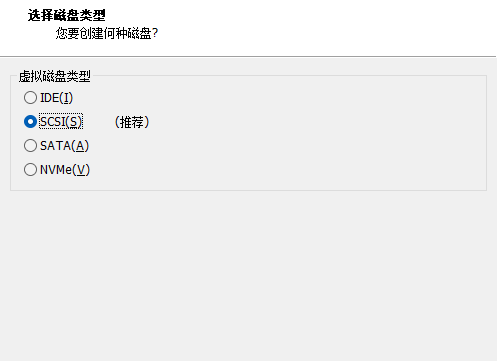
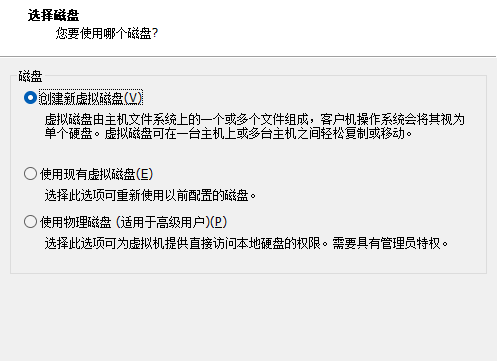
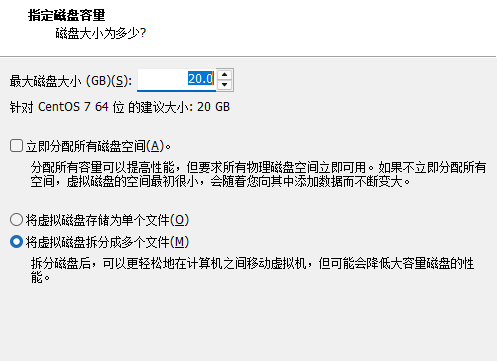
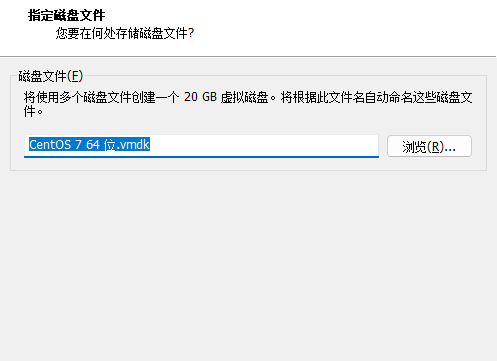
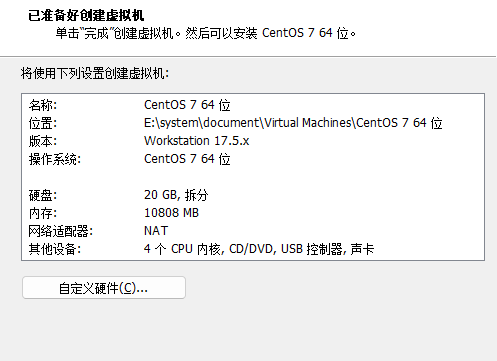
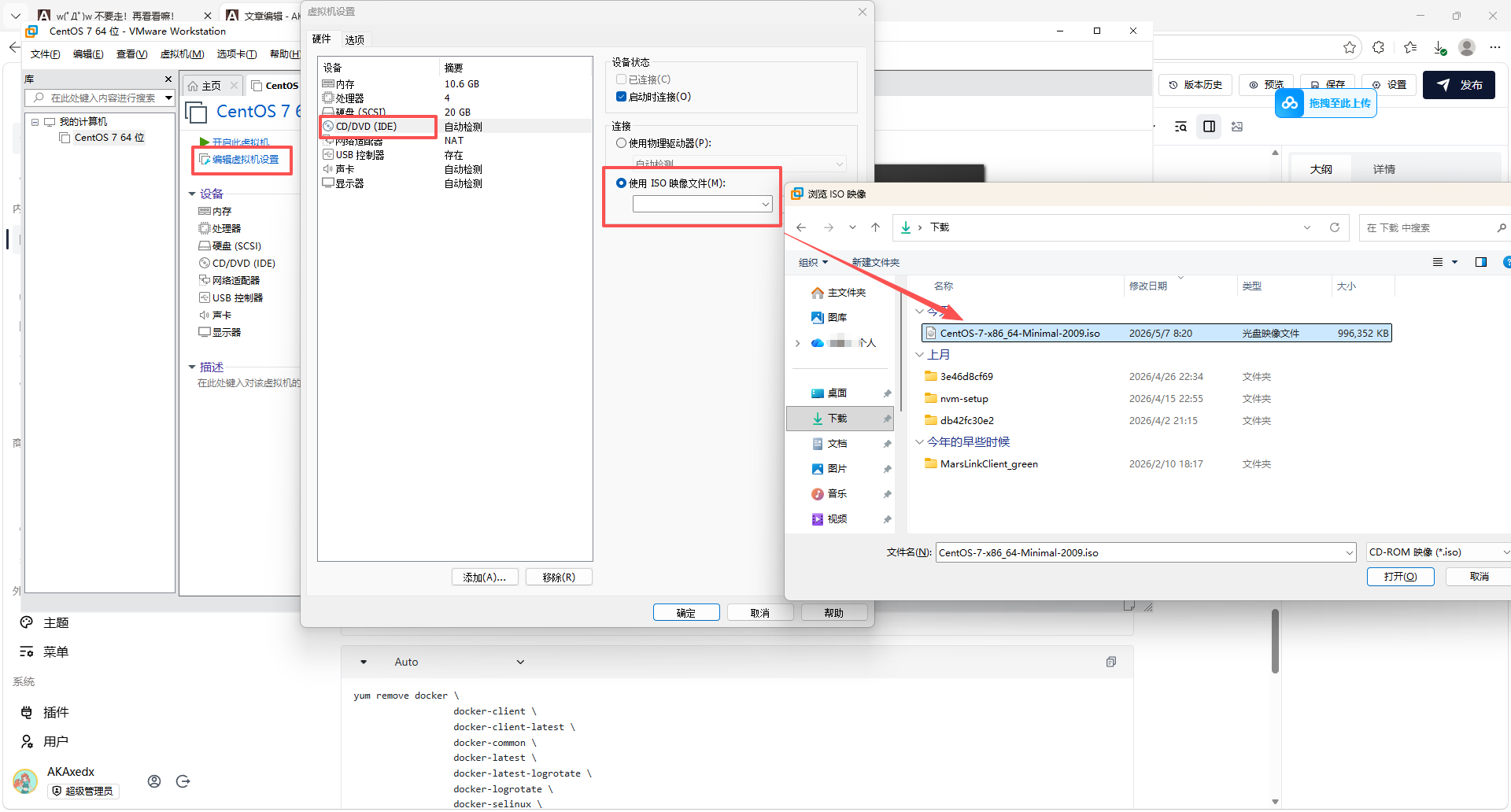
配置ISO文件后,点击开启虚拟机开始安装系统,一直根据提示下一步即可
配置静态 IP
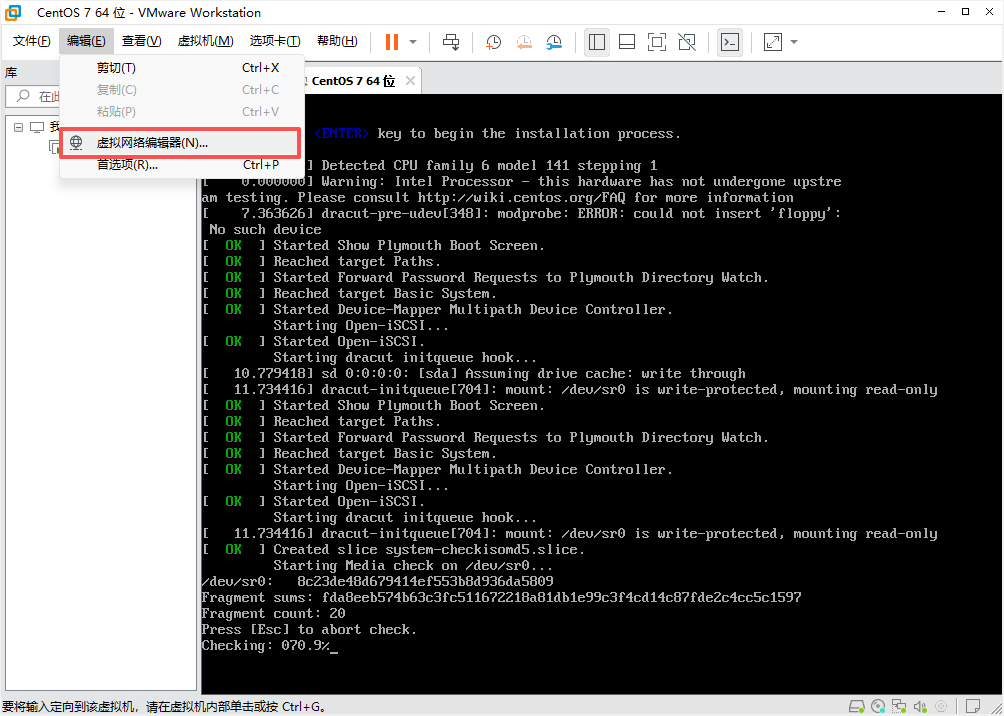
记住这里第三个数字,我的是 124,那么后续配置的静态 IP 也要在 124 上
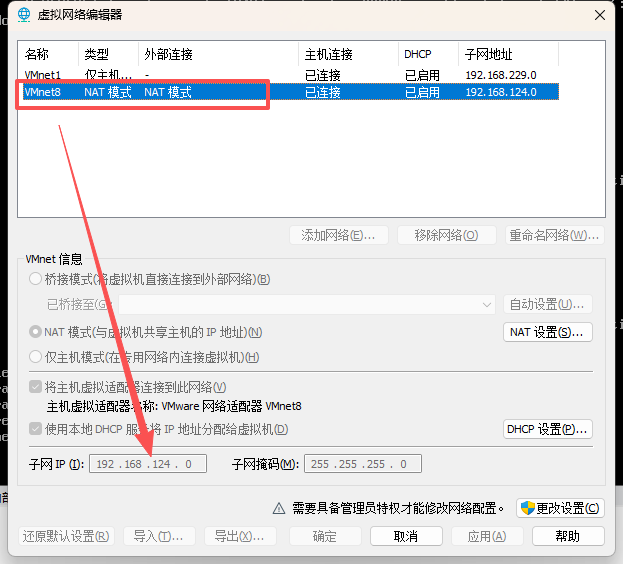
由于没有安装 vm-tools ,我们无法直接复制粘贴,只能手输命令,当然也可以去花时间安装 vm-tools,但是这个流程复杂且后续就用不到了,所以本教程不演示安装 vm-tools
登录系统后输入
vi /ect/sysconfig/network-scripts/ifcfg-ens33按 a 进入编辑模式,更改内容,注意其中第三位数字是我们之前确定的 124,你们输入自己查到的数字即可,IPADDR的第四位随意(大于 100 避免冲突,虽然不太可能冲突)
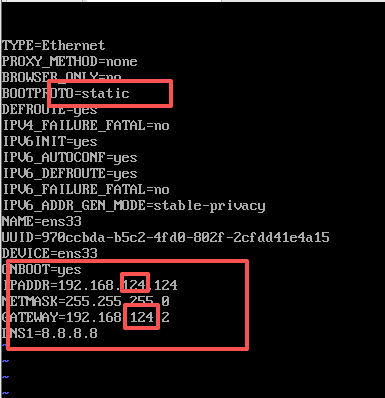
更改完后,依次输入 ESC,英文冒号,wq,回车即可退出编辑器
重启 network
systemctl stop network
systemctl start network
ping baidu 看看是否有网
ping baidu.com
安装 Docker
由于 CentOS7 停止更新,官方 yum 源失效,因此我们需要更换有用的 yum 源
curl -o /etc/yum.repos.d/CentOS-Base.repo HTTPS://mirrors.aliyun.com/repo/Centos-7.repo# 清理旧缓存
yum clean all
# 生成新缓存(推荐使用 makecache fast 提升速度)
yum makecache fastyum install -y yum-utils \
device-mapper-persistent-data \
lvm2 --skip-broken设置 docker 镜像源
yum-config-manager \
    --add-repo \
    https://mirrors.aliyun.com/docker-ce/linux/centos/docker-ce.repo

sed -i 's/download.docker.com/mirrors.aliyun.com\/docker-ce/g' /etc/yum.repos.d/docker-ce.repo

yum makecache fast
下面这一步有可能会卡一个包,重试几下就好了
yum install -y docker-ce启动docker服务
systemctl start docker测试docker是否安装成功
docker images安装 1Panel 面板
bash -c "$(curl -sSL https://resource.fit2cloud.com/1panel/package/v2/quick_start.sh)"选择中文安装会因为编码问题啥也看不见
按下列输入进行配置
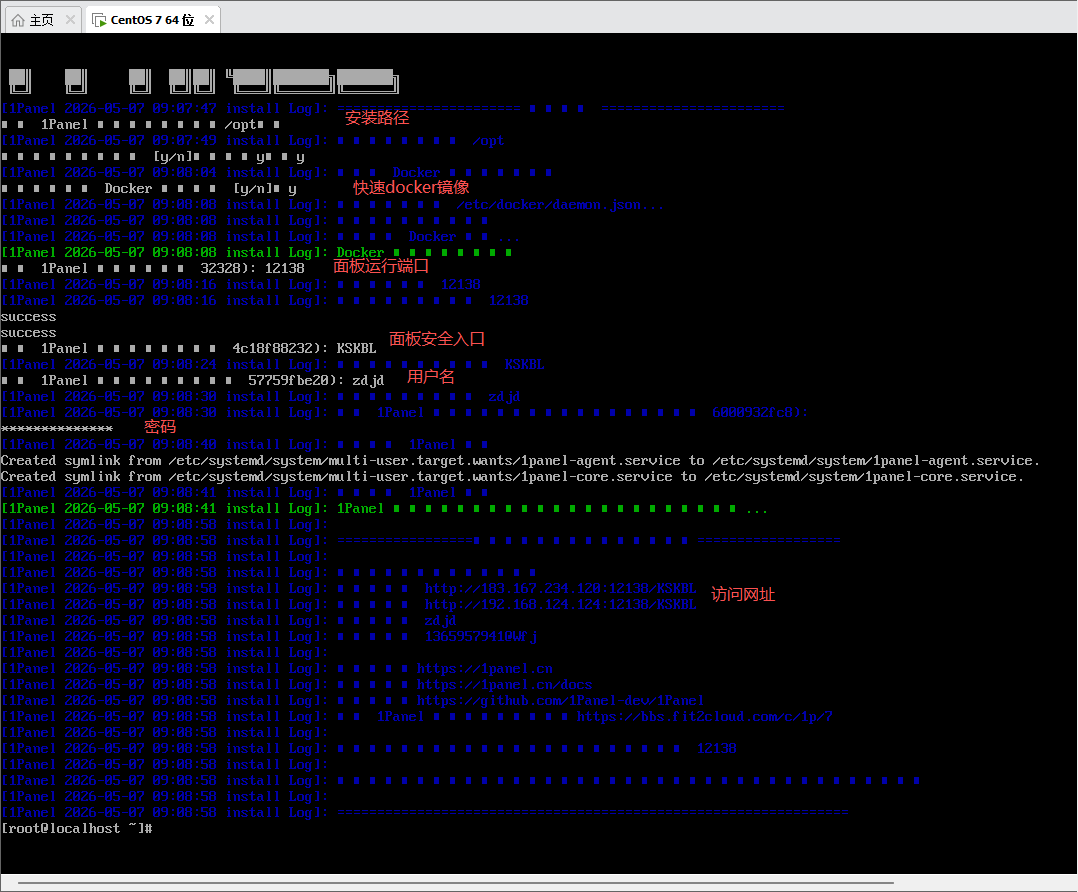
成功后就可以在主机浏览器上输入地址进入面板
配置本机快速访问
复制C:\Windows\System32\drivers\etc\hosts文件到桌面,在最下方加入你的网络地址,随便给个你喜欢的域名给他
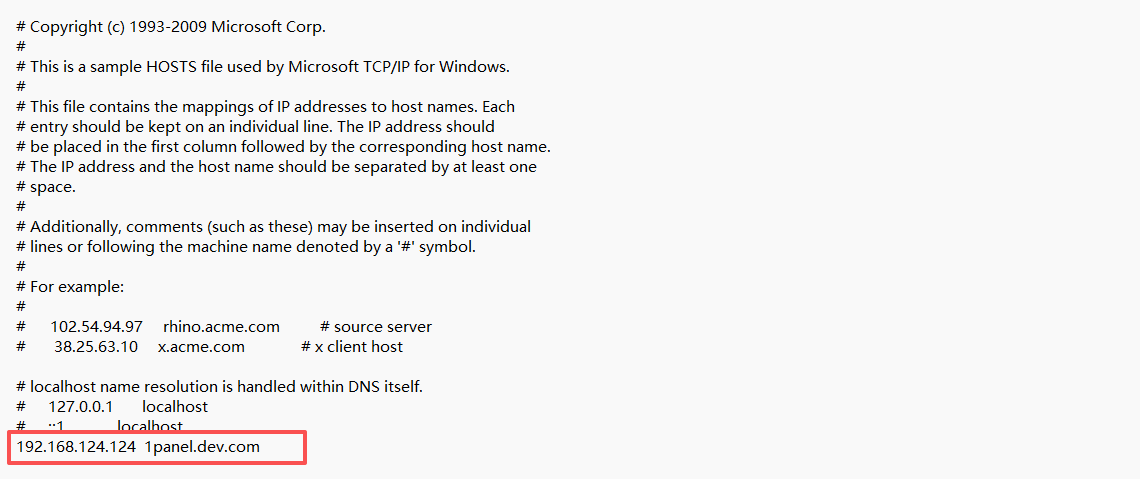
粘贴文件回原位置,就可以以管理员权限执行
打开 cmd,输入以下命令刷新 dns 缓存
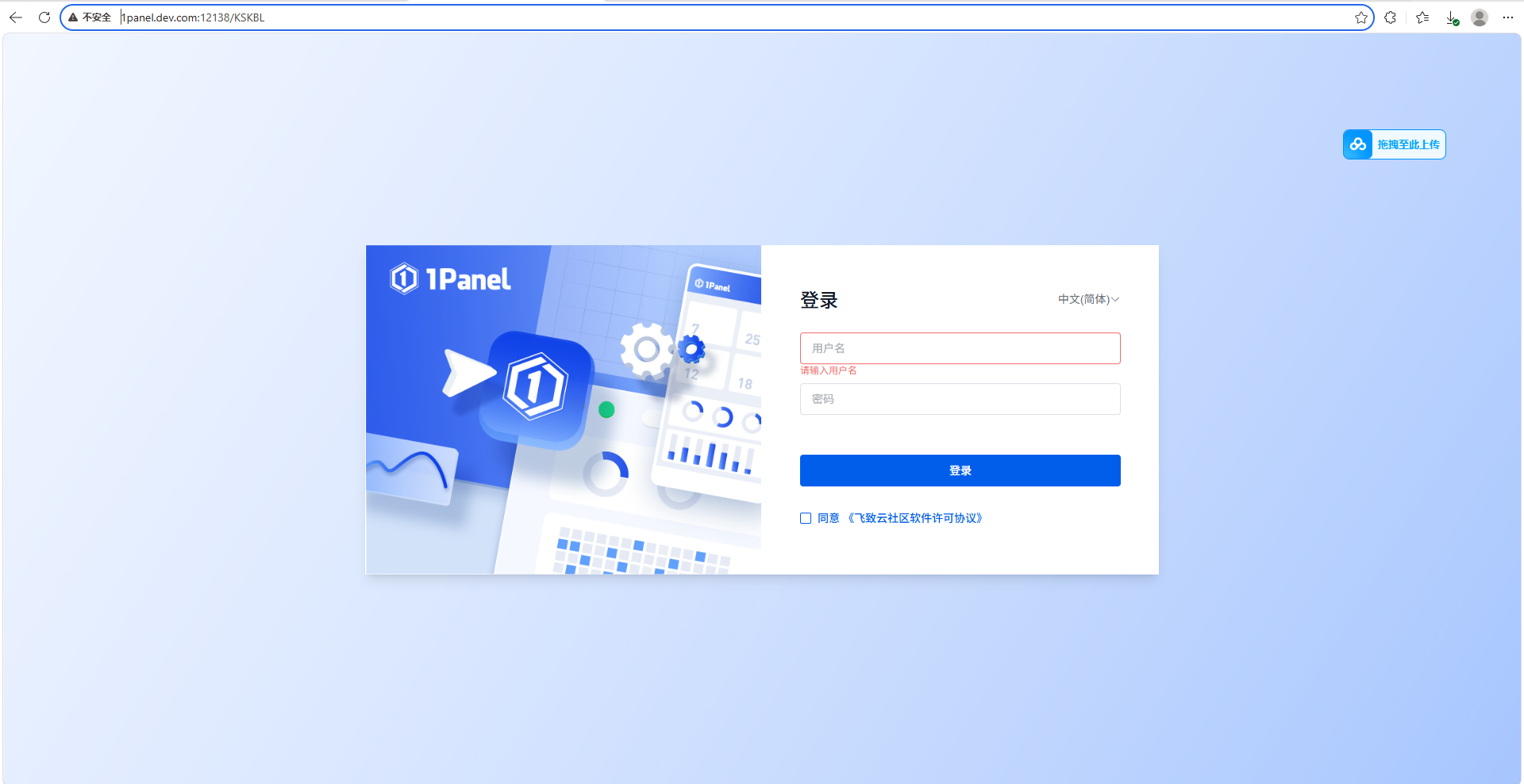
ipconfig /flushdns在浏览器中输入 http://1panel.dev.com:12138/KSKBL 即可进入面板
一些基础软件安装
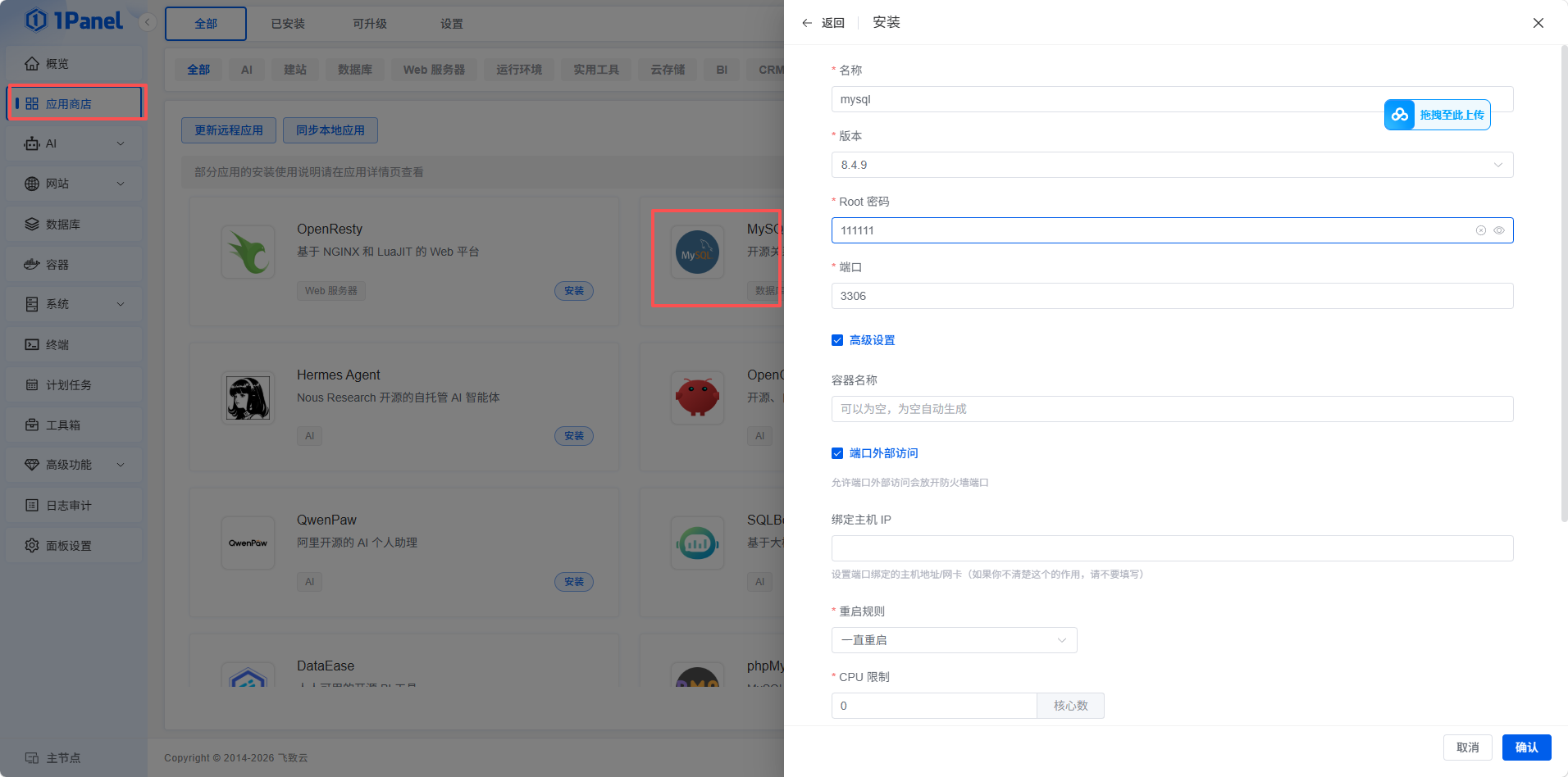
以 MYSQL 为例
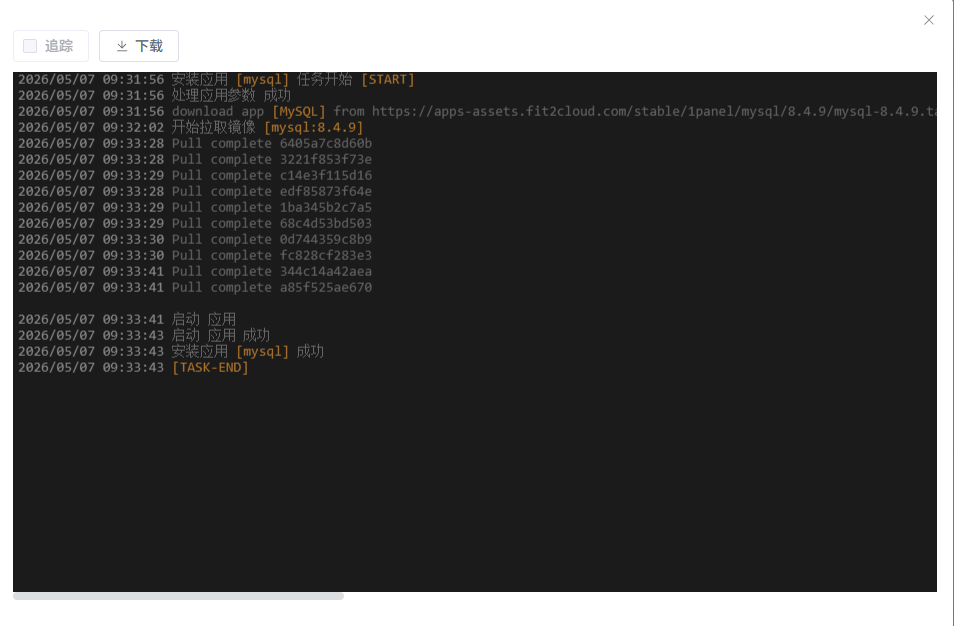
配置好直接安装就好了,打开端口外部访问,就可以在本机访问数据库了
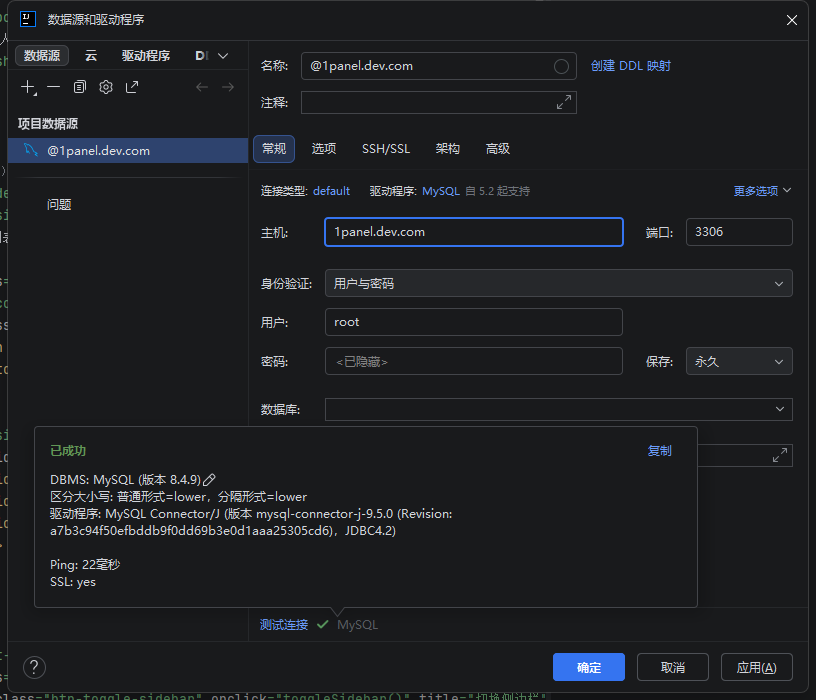
连接不上的重启一下防火墙
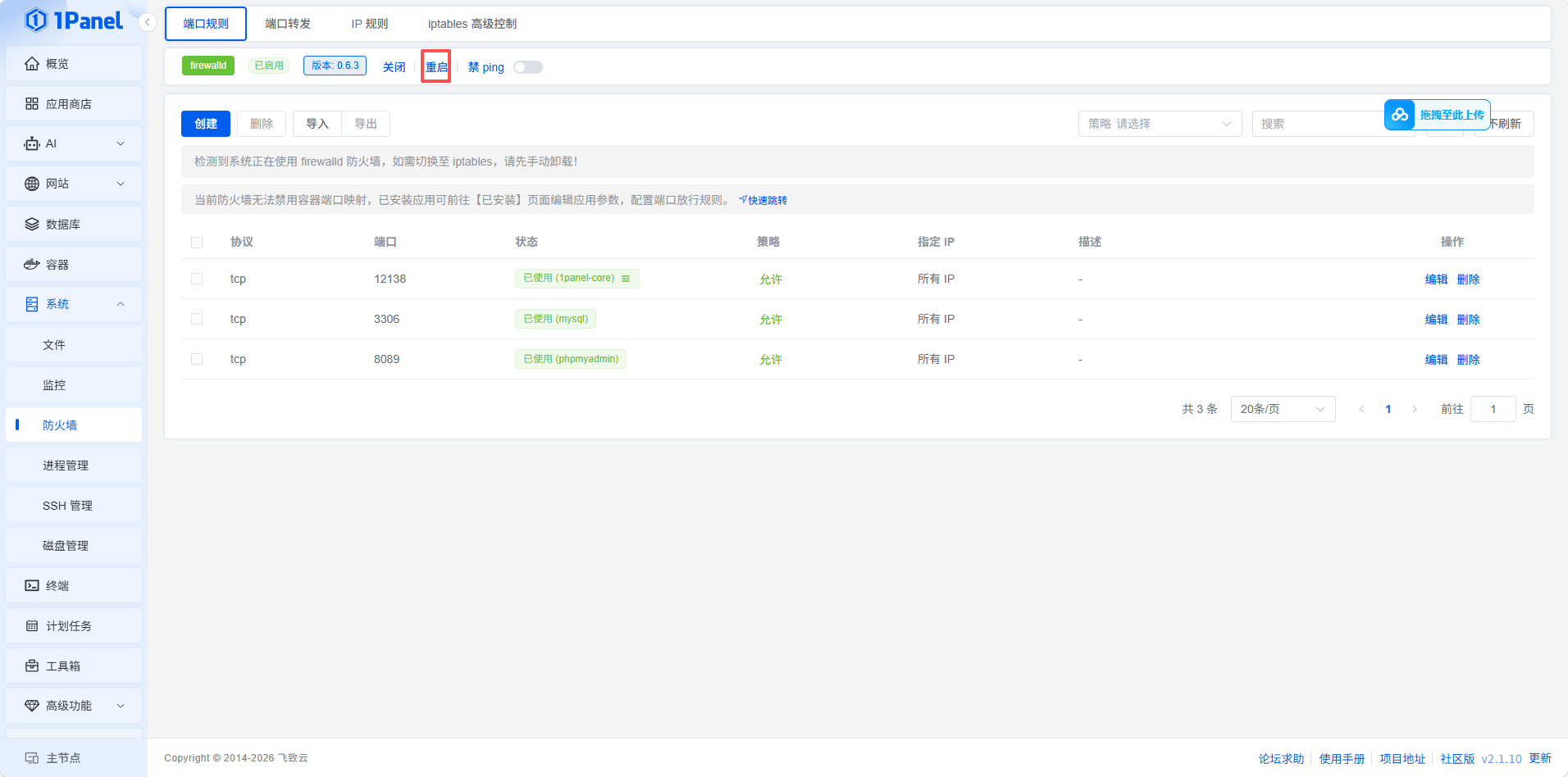
同理 redis 等中间件也是随意安装,随意更换
运行环境
以 java 为例,我们将打包好的 jar 包上传到虚拟机中,将目录挂载到运行环境中,配置好版本即可 docker 直接启动项目
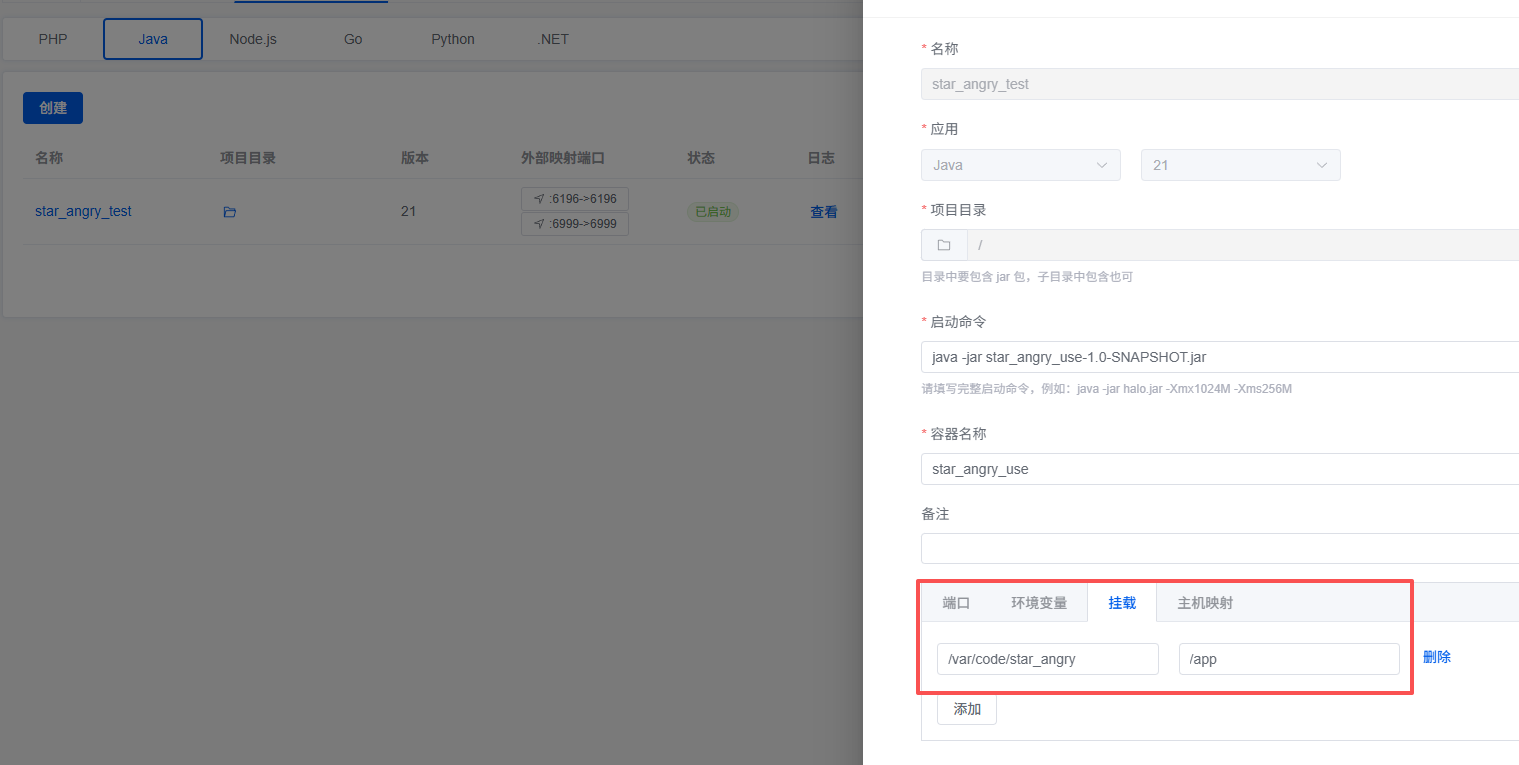
(什么时候开发环境也能搬到这来就好了,idea 支持原程开发,但是就需要自己跑 docker 容器了。还是不如这种懒人包来的舒服)